
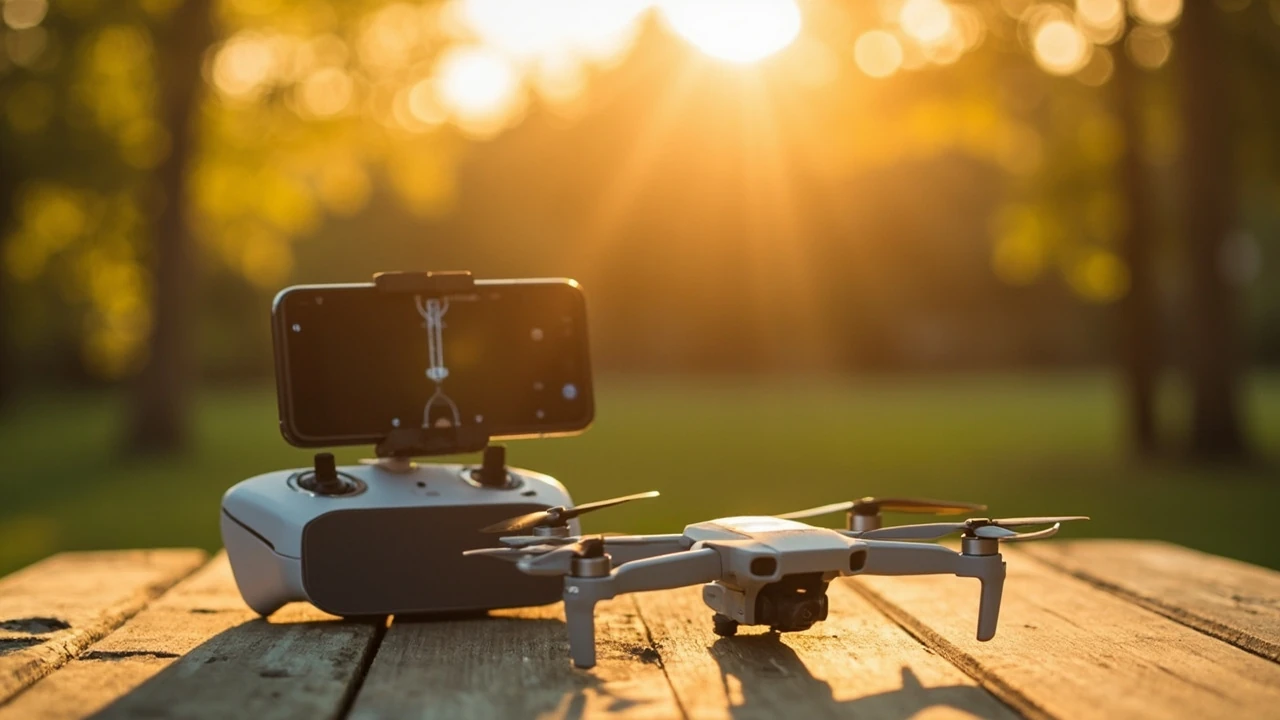
Як підключити дрон до телефона: з чого почати і чому це не складно
Як підключити дрон до телефона швидко і без збоїв — питання, яке виникає у кожного власника квадрокоптера вже за перший вечір після покупки. Виробники поступово спрощують процес: більшість моделей DJI, Autel, FIMI і навіть бюджетних Hubsan тепер підтримують керування з мобільного додатка, а пульт часто працює лише як підсилювач сигналу. Нижче — практична покрокова інструкція, яка перевірена на моделях DJI Mini 4 Pro, DJI Air 2S, Autel EVO Lite+ і FIMI X8 SE. Мета — щоб перший політ пройшов без нервів і без повернення в магазин.
У реальності сценарій виглядає просто: увімкнули дрон, відкрили додаток, дочекалися синхронізації, побачили картинку з камери на екрані — і все. Але на кожному з цих етапів є нюанси, через які новачки губляться. Наприклад, телефон може не бачити Wi-Fi мережу дрона, додаток може не запускатися через регіон, а пульт може не зв’язуватися з телефоном через неправильний кабель. У цій статті розберемо кожен крок окремо, з типовими помилками і робочими рішеннями.
Я починав із найдешевшого Hubsan за 4 000 грн, і перший вечір пішов на те, щоб зрозуміти, чому додаток просто не бачить пристрій. Виявилося — телефон автоматично тримав мобільний інтернет і не перемикався на Wi-Fi дрона. Дрібниця, але саме такі дрібниці забирають години. Тому раджу йти за чітким алгоритмом, а не за принципом «тицьну і подивлюся».
Підготовка: що перевірити перед першим увімкненням
Перш ніж запускати додаток, переконайтеся, що телефон і сам дрон фізично готові до синхронізації. Це економить 80% часу, який зазвичай витрачається на форуми і відео з YouTube.
Стан телефона
Підключення дрона до смартфона вимагає мінімальних технічних характеристик. Для DJI Fly потрібно Android 7.0 або iOS 12 і вище, для Autel Sky — Android 6.0 або iOS 11. На старих телефонах додаток або не встановиться, або працюватиме з такими затримками, що літати буде неможливо. Перевірте версію ОС у налаштуваннях і за потреби оновіть систему. Звільніть мінімум 2 ГБ вільного місця: додатки DJI важать 400–600 МБ, а під час польоту вони записують кешовані кадри.
Заряд батареї
Телефон має тримати щонайменше 40% заряду, інакше додаток вимкнеться посеред польоту, і дрон втратить зв’язок. Це реальна проблема, особливо взимку: на морозі батарея сідає в рази швидше. Тримайте телефон у внутрішній кишені куртки до запуску і не залишайте його на снігу.
Стан дрона і пульта
Перевірте, що акумулятор дрона повністю заряджений, пропелери не мають тріщин, а пульт (якщо є) увімкнений і синхронізований. На пульті DJI RC-N1 має горіти зелений індикатор, на пульті DJI RC 2 — білий. Якщо індикатор блимає червоним, це сигнал про відсутність зв’язку з телефоном або з дроном.
| Що перевірити | Мінімальна вимога | Як перевірити |
|---|---|---|
| Версія Android / iOS | Android 7.0 / iOS 12 | Налаштування Про телефон |
| Вільна пам’ять | 2 ГБ | Налаштування Пам’ять |
| Заряд телефона | 40%+ | Віджет батареї |
| Кабель USB | Комплектний або якісний аналог | Огляд на пошкодження |
| Додаток виробника | Остання версія | Google Play / App Store |
Крок 1. Завантажте правильний додаток
Для кожного виробника існує свій офіційний додаток. Це не той випадок, коли можна ставити «щось із плеймаркету за назвою» — підробки трапляються часто, і вони або крадуть дані, або не працюють узагалі. Для DJI потрібен DJI Fly або DJI GO 4 (залежно від моделі), для Autel — Autel Sky, для FIMI — FIMI Navi Mini, для Hubsan — Hubsan X.
Завантажуйте додаток тільки з офіційного сайту виробника або з Google Play / App Store. Не встановлюйте APK з неперевірених сайтів: навіть якщо файл працює, у нього можуть бути обмежені функції або прихований рекламний код. Якщо додаток чомусь не доступний у вашому регіоні, скористайтеся веб-інсталятором виробника або VPN, але пам’ятайте: оновлення в такому разі доведеться ставити вручну.
Крок 2. Увімкніть дрон і дочекайтеся ініціалізації
Поставте дрон на рівну поверхню, натисніть і утримуйте кнопку живлення. На DJI Mini 4 Pro індикатор загориться жовтим, потім зеленим, коли GPS буде знайдено. На Autel EVO Lite+ — спочатку червоним, потім зеленим. На FIMI X8 SE — синім, потім зеленим. Не рухайте дрон під час ініціалізації: гіроскоп калібрує положення, і будь-який нахил може збити процес.
Якщо дрон уперше вмикається після покупки, можливо, знадобиться активувати пристрій у додатку. Це обов’язковий крок для DJI — без активації дрон просто не полетить, навіть якщо картинка з камери йде. У такому разі додаток сам запропонує активувати пристрій після першого підключення.
Крок 3. Підключіть телефон до пульта або напряму до дрона
Тут можливі два сценарії: з пультом і без нього. У першому випадку ви підключаєте телефон до пульта кабелем, а пульт уже зв’язується з дроном. У другому — телефон напряму конектиться до Wi-Fi мережі дрона. Обидва варіанти мають свої особливості, тому розберемо окремо.
Сценарій A: телефон + пульт + дрон
Це класична схема для DJI, Autel і більшості моделей середнього та топового сегмента. Перевага — в рази більша дальність зв’язку, стабільніша картинка і фізичні стіки для точного керування. Підключення виглядає так:
- Підключіть телефон до пульта кабелем (USB-C, Lightning або Micro-USB, залежно від моделі).
- Закріпіть телефон у тримачі пульта, відрегулюйте кут нахилу.
- Увімкніть пульт, дочекайтеся, поки він знайде дрон (зазвичай 5–15 секунд).
- Відкрийте додаток виробника — він автоматично розпізнає підключений пульт.
Важливо: кабель має бути якісним. Дешеві кабелі з AliExpress часто не підтримують передачу даних, і телефон бачить тільки зарядку. Комплектний кабель DJI працює бездоганно, але якщо ви його загубили, беріть кабель із маркуванням Data Cable або USB-IF Certified.
Сценарій B: телефон напряму до дрона (без пульта)
Цей варіант типовий для бюджетних моделей — Hubsan, Eachine, Holy Stone, Potensic. Дрон у такому разі створює власну Wi-Fi мережу з ім’ям типу Drone_XXXXXX. Підключення виглядає так:
- Відкрийте налаштування Wi-Fi на телефоні.
- Знайдіть мережу дрона (зазвичай вона має назву моделі або серійний номер).
- Підключіться, введіть пароль із інструкції (зазвичай 12345678 або вказаний на корпусі).
- Запустіть додаток виробника — він автоматично підхопить з’єднання.
Дуже часто саме тут виникає заминка: телефон підключається до мережі дрона, але додаток не бачить пристрою. У 90% випадків причина — телефон залишається на мобільному інтернеті, і додаток намагається «стукати» не на дрон, а в інтернет. Рішення: вимкніть мобільні дані перед підключенням і перезапустіть додаток. Детальніше про цю проблему і її варіації можна прочитати на спеціалізованому ресурсі про підключення дронів — там зібрані типові сценарії для різних моделей.
Крок 4. Зачекайте на синхронізацію GPS і калібрування
Після першого підключення дрон зазвичай запитує калібрування компаса. Це нормальна процедура: потрібно взяти дрон, підняти горизонтально і повільно обертати на 360 градусів, потім зробити те саме вертикально. Процес займає 30–40 секунд і робиться один раз на новій локації. Не нехтуйте калібруванням: без нього дрон може «потягнути» вбік при зльоті, і в складних умовах це закінчується аварією.
GPS-сигнал зазвичай ловиться за 10–30 секунд на відкритому повітрі. У щільній міській забудові або біля високих дерев цей час збільшується. Без стабільного GPS дрон не зможе нормально зависати в повітрі, тому не злітайте, поки в додатку не з’явиться мінімум 8–10 супутників.
Крок 5. Налаштуйте додаток під себе
Перед першим польотом зайдіть у налаштування додатка. Тут багато корисних параметрів, які новачки пропускають, а потім дивуються, чому картинка «смикається» або дрон різко зупиняється біля перешкоди. Зверніть увагу на такі пункти:
- Якість трансляції: 720p або 1080p. Вище — чіткіше, але більше навантаження на телефон.
- Роздільна здатність фото і відео. 4K вимагає швидку карту пам’яті (U3 або V30).
- Частота кадрів: 30 або 60 fps. Для плавного відео беріть 60, для зйомки в умовах слабкого освітлення — 30.
- Режим польоту: Cinema, Normal, Sport. Для новачків оптимальний Normal.
- Датчики перешкод: увімкнені, якщо є. Не вимикайте їх без крайньої потреби.
Якщо у вас DJI, додатково увімкніть функцію автоматичного повернення додому (RTH). Для додаткового контексту Це страховка: якщо дрон втратить зв’язок або заряд упаде нижче критичного рівня, він сам повернеться до точки зльоту.
Крок 6. Зробіть тестовий зліт у безпечному місці
Не запускайте дрон уперше біля людей, доріг і дерев. Ідеальне місце для тесту — широке поле без перешкод, у суху безвітряну погоду. Зліт на висоту 3–5 метрів, зависання на 30 секунд, м’яка посадка. Цього достатньо, щоб переконатися, що зв’язок стабільний і керування відповідає.
Зверніть увагу на затримку картинки: між командою на стіку і реакцією дрона має бути не більше 200 мс. Якщо затримка відчутна, перевірте, чи немає перешкод між пультом і дроном (стіни, металеві дахи, лінії електропередач). Також допомагає зміна частотного діапазону — на DJI можна перемкнутися між 2.4 і 5.8 ГГц у налаштуваннях сигналу.
Крок 7. Розберіться з типовими помилками
Навіть коли все зроблено за інструкцією, проблеми трапляються. Нижче — три найпоширеніші сценарії, з якими стикаються власники дронів у перші дні.
Телефон не бачить Wi-Fi мережу дрона
Це класика для бюджетних моделей. Причини: телефон забув мережу після попереднього підключення, мережа дрона вимкнена, або дрон не створив точку доступу через застряглий режим. Рішення: перезавантажте дрон, вимкніть і ввімкніть Wi-Fi на телефоні, перепідключіться. Якщо не допомогло — скиньте дрон до заводських налаштувань через додаток або фізичну кнопку.
Додаток не запускається або вилітає
Зазвичай це проблема версії ОС або пошкодженої установки. Перевірте сумісність телефона з додатком, видаліть і встановіть додаток наново, очистіть кеш. На iPhone також допомагає перезавантаження пристрою — iOS часом блокує додатки, які використовують GPS і камеру одночасно.
Пульт не зв’язується з телефоном
Тут перевіряйте кабель і порт. Спробуйте інший кабель, перевірте, чи немає пилу в роз’ємі телефона, перезавантажте пульт. На деяких моделях DJI є перемикач типу пристрою (Android/iOS) — він має стояти у правильному положенні, інакше телефон не розпізнає пульт.
| Проблема | Найімовірніша причина | Рішення |
|---|---|---|
| Не бачить Wi-Fi дрона | Телефон тримає мобільний інтернет | Вимкнути мобільні дані |
| Додаток не запускається | Застаріла ОС або пошкоджений кеш | Перевстановити додаток |
| Пульт не бачить телефон | Неякісний кабель | Замінити кабель на комплектний |
| Дрон не активується | Не виконана перша активація | Підключитися до інтернету і активувати |
| Затримка картинки | Перешкоди або перевантажений канал | Змінити частоту, вийти на відкритий простір |
Як працює зв’язок між дроном і телефоном: технічна частина
Розуміння того, як саме дрон «спілкується» з телефоном, допомагає уникати проблем і правильно обирати обладнання. Сучасні квадрокоптери використовують кілька технологій передачі даних, і кожна має свої особливості.
Wi-Fi 2.4 ГГц і 5.8 ГГц
Бюджетні дрони передають відео через звичайний Wi-Fi. Діапазон 2.4 ГГц дає більшу дальність, але гірше протидіє перешкодам. 5.8 ГГц — навпаки: коротший радіус, але стабільніша картинка в умовах міської забудови. Деякі моделі (наприклад, DJI Mini 4 Pro) підтримують автоматичне перемикання між діапазонами, але ця функція вимагає сумісного пульта і ввімкненого режиму в налаштуваннях.
OcuSync і власні протоколи
DJI використовує фірмову технологію OcuSync, яка дає дальність до 12–20 км на топових моделях і 6–10 км на моделях середнього сегмента. Autel використовує SkyLink, FIMI — TDMA-протокол. Усі ці технології стійкіші до перешкод, ніж звичайний Wi-Fi, і забезпечують меншу затримку сигналу. Це одна з причин, чому пульт усе ще потрібен навіть тоді, коли дрон підтримує керування з телефона: пульт підсилює сигнал і додає фізичні органи керування.
Згідно з даними, опублікованими у матеріалі про квадрокоптери у Вікіпедії, саме поєднання мобільного додатка з фізичним пультом зараз вважається стандартом для споживчих моделей, оскільки це дає змогу одночасно бачити картинку в HD, контролювати політ фізичними стіками і використовувати сенсорний екран для точних налаштувань камери.
Шифрування і затримка
Сучасні протоколи передачі відео шифрують потік, щоб сторонні пристрої не могли перехопити керування. Це особливо важливо для комерційних польотів і зйомки в публічних місцях. Затримка сигналу (латентність) залежить від моделі дрона: для DJI Mini 4 Pro вона становить близько 120 мс, для бюджетних моделей — до 300 мс. Чим нижча затримка, тим точніше керування, особливо при польоті на високій швидкості або поблизу перешкод.
Який дрон обрати, якщо телефон — основний пульт
Якщо ви купуєте дрон і плануєте керувати ним переважно з телефона, зверніть увагу на моделі, які повноцінно підтримують цей сценарій. У бюджетному сегменті це Hubsan Zino Mini Pro, FIMI X8 SE, Potensic Atom. У середньому — DJI Mini 4K, Autel EVO Nano+. У топовому — DJI Mini 4 Pro, DJI Air 3, Autel EVO Lite+.
Перед покупкою перевірте дві речі: по-перше, чи підтримує дрон підключення напряму через Wi-Fi без пульта (не всі моделі це вміють). По-друге, чи є офіційний додаток у вашому регіоні. Деякі додатки DJI в останні роки обмежують функціонал у певних країнах, і без пульта дрон може просто не злетіти.
Для подорожей і походів оптимальний варіант — DJI Mini 4 Pro. Він важить менше 249 г (не потребує реєстрації в більшості країн), літає до 34 хвилин, має чудову камеру і повноцінно керується з телефона через DJI Fly. Якщо ж важлива дальність і стабільність, беріть модель з OcuSync 4.0 і пультом DJI RC 2 — такий комплект коштує дорожче, але дає змогу літати в рази далі.
Польотні правила в Україні: що треба знати у 2026 році
В Україні діють чіткі правила використання дронів, і їх варто знати до першого польоту. Згідно з чинними нормами Державної авіаційної служби, безпілотники вагою до 250 г можна використовувати без реєстрації в межах прямої видимості та на висоті до 120 м. Дрони від 250 г підлягають реєстрації і потребують проходження онлайн-курсу з безпеки польотів.
Заборонено літати над скупченнями людей, у контрольованих зонах аеропортів, над військовими об’єктами і в зонах активних бойових дій. У період воєнного стану діють додаткові обмеження, з якими варто ознайомитися на офіційних ресурсах. Штрафи за порушення сягають кількох десятків тисяч гривень, тому краще заздалегідь вивчити правила, ніж потім розбиратися з правопорушенням.
Догляд за дроном і телефоном після польотів
Техніка любить увагу. Після кожного польоту протирайте контакти дрона сухою серветкою, перевіряйте пропелери на мікротріщини, очищайте лінзу камери м’якою тканиною. Телефон також потребує догляду: видаляйте кеш додатка раз на тиждень, оновлюйте додаток і прошивку дрона, не залишайте пристрої на сонці в спекотний день.
Якщо дрон намок під дощем (а таке буває навіть із захищеними моделями), витріть його насухо і залиште в сухому приміщенні на 12–24 години перед наступним польотом. Акумулятори зберігайте при кімнатній температурі, не розряджайте їх у нуль і не заряджайте відразу після польоту — дайте їм охолонути 15–20 хвилин.
Поширені сценарії: чотири типові випадки
Щоб закріпити матеріал, розглянемо чотири ситуації, з якими ви можете зіткнутися найближчим часом.
- Перший запуск DJI Mini 4 Pro. Активуйте дрон через DJI Fly, підключіть пульт кабелем, дочекайтеся GPS, зробіть калібрування компаса, злітайте.
- Підключення FIMI X8 SE без пульта. Увімкніть дрон, підключіться до його Wi-Fi мережі, вимкнувши мобільні дані, запустіть FIMI Navi Mini.
- Перепідключення після оновлення. Після оновлення прошивки дрона може знадобитися переприв’язка: видаліть дрон із додатка і додайте заново.
- Підключення в польових умовах. Тримайте телефон у теплі, заряджайте пульт і телефон перед виїздом, беріть із собою пауербанк.
Часті запитання (FAQ)
Чи можна підключити дрон до телефона без пульта?
Так, для більшості моделей початкового і середнього рівня. Для цього дрон створює власну Wi-Fi мережу, до якої підключається телефон напряму. Пульт у такому разі не потрібен, але дальність польоту зменшується до 100–300 метрів.
Який додаток потрібен для DJI Mini 4 Pro?
Офіційний додаток DJI Fly, доступний у Google Play і App Store. Він підтримує всі актуальні моделі серії Mini і дає змогу керувати дроном, переглядати картинку з камери в реальному часі й редагувати зняті матеріали.
Що робити, якщо додаток не бачить дрона через Wi-Fi?
Перевірте, чи вимкнено мобільний інтернет, перезавантажте дрон і телефон, перевстановіть додаток. У 90% випадків проблема саме в мобільних даних або в кеші додатка.
Чи можна керувати дроном із двох телефонів одночасно?
Стандартно — ні. Більшість дронів підтримують лише один пристрій керування. Виняток — DJI з технологією Dual Pilot, де один телефон керує польотом, а інший — камерою, але це працює лише на топових моделях і потребує спеціальної прошивки.
Чи залежить якість картинки від моделі телефона?
Так, дуже суттєво. Старі телефони з повільним процесором можуть «смикати» картинку, не тягнути 4K і пропускати кадри. Для комфортного польоту з оглядом 1080p і вище потрібен телефон, випущений не раніше 2020 року.
Чи потрібно реєструвати дрон в Україні?
Дрони вагою до 250 г не потребують реєстрації. Моделі важчі за 250 г підлягають реєстрації в Державній авіаційній службі, а оператор має пройти онлайн-навчання. Деталі краще уточнити на офіційному сайті ДАСУ, оскільки правила періодично оновлюються.
Чи можна літати в дощ або сильний вітер?
Більшість споживчих дронів мають клас захисту від води IP43 або нижче, тобто легкий дощ вони витримують, але зливу — ні. Вітер понад 10–12 м/с для легких моделей (Mini, Air) уже критичний. Перед польотом перевіряйте прогноз вітру і вибирайте відкриті ділянки.
Як зрозуміти, що дрон повністю синхронізувався з телефоном?
У додатку мають відображатися: рівень заряду батареї дрона, кількість супутників GPS, статус пульта (якщо є), картинка з камери в реальному часі. Якщо будь-який із цих елементів відсутній — синхронізація не завершена.
Чи можна використовувати планшет замість телефона?
Так, якщо планшет підтримує потрібну версію Android або iOS і має відповідний роз’єм для підключення до пульта. Плюс планшета — більший екран і краща видимість картинки під час польоту. Мінус — більша вага і ризик перегріву в сонячну погоду.
Підсумок: що робити далі
Якщо коротко: завантажте офіційний додаток для вашої моделі, перевірте версію ОС на телефоні, підключіть кабель або Wi-Fi мережу дрона, дочекайтеся GPS і калібрування, зробіть тестовий зліт на 3–5 метрів у безпечному місці. Далі — практика, акуратність і поступове нарощування складності польотів.
Перед серйозними польотами обов’язково вивчіть чинні правила використання повітряного простору України, перевірте прогноз погоди і візьміть із собою запасний акумулятор. Якщо щось пішло не так — телефонуйте в підтримку виробника або шукайте відповідь на профільних форумах. Польоти — це навичка, яка приходить із досвідом, і навіть досвідчені пілоти колись починали з першого зльоту в полі.


Залишити відповідь